
InfiniteWing

Give me a place to stand on, and I will move the Earth

  • 2017-08-13
    Big Data►Cloud Computing

    在GCP開啟Ubuntu遠端桌面

    1. 前言
    2. Google Cloud Platform (GCP)
    3. Ubuntu遠端桌面
    非關內文

    前言

    大數據之所以被稱做大數據,自然是因為其資料數量龐大,雖然現今個人電腦普及,但真正面對大數據時,以個人能力組出來的電腦可能無法負荷如此龐大的資料。筆者目前使用的電腦環境是i7-6700 + 16GB DDR4 + NVIDIA 1060 6GB,雖然以個人用途來說已經是很棒的硬體設備,但有時候處理大數據卻會出現OOM或運算速度過慢的問題。對於OOM的問題,最簡單的解決方法就是上GCP開一個RAM大一點的VM,以Ubuntu作業系統來說,8核心+50GB的RAM不到0.5鎂/小時,以GCP提供的300鎂試用額度來說是綽綽有餘。針對深度運算時GPU的不夠力,由於目前GPU租賃單價過高,因此可能日後還要自行添購例如NVIDIA TITAN X之類的高級GPU。

    Google Cloud Platform (GCP)

    有關GCP的說明可以參考之前的文章。在創建好GCP帳號後,就可以到Compute Engine底下新增VM個體,相關VM設定因為創建視窗已經說明很詳細就不在贅述,需要注意的是本篇文章是基於Ubuntu 14.04,因此在開機磁碟選項上必須選擇Ubuntu 14.04版本。
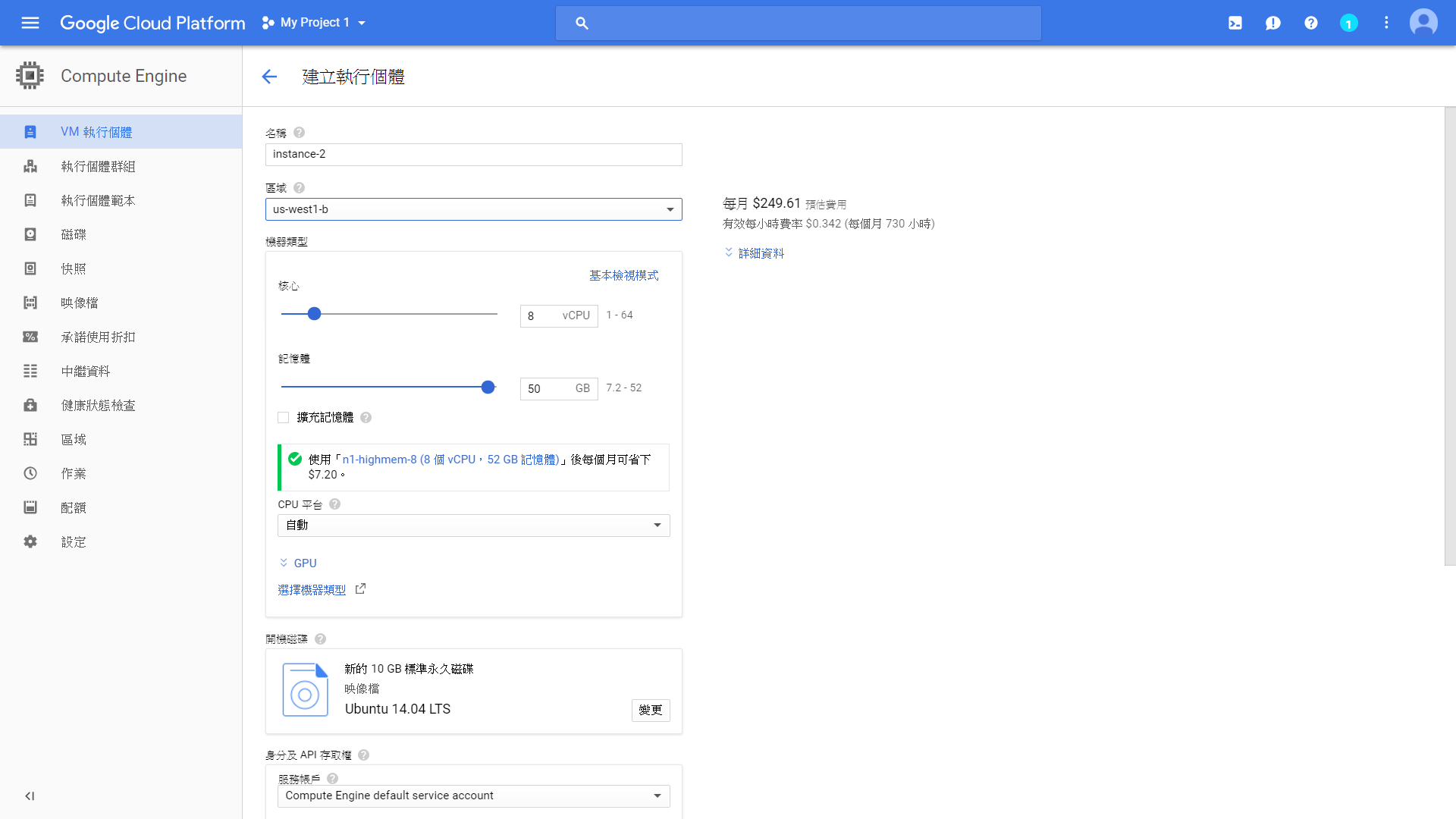
    VM創建畫面

    上圖就是範例的VM創建畫面,可以看到8核心+50GB RAM的每小時使用價格不到0.35鎂,不過需注意在區域選項中可以選擇服務供應據點,每個據點的單價並不一樣。所以如果有長時間使用需求的話,最好都先看看該區域的單價是多少!

    創建完VM後就可以用Google預設的瀏覽器ssh打開文字終端模式,接著就進入本文章的正題:開啟Ubuntu遠端桌面。

    Ubuntu遠端桌面

    要開啟Ubuntu遠端桌面必須經過幾個步驟,進入文字終端模式後,複製貼上以下指令:

    1
    2
    3
    4
    $ sudo apt-get update
    $ sudo apt-get install gnome-core
    $ sudo apt-get install vnc4server
    $ vncserver

    上述指令說明如下:

    1. 更新套件庫資訊
    2. 安裝gnome-core
    3. 安裝vnc4server
    4. 啟動vncserver,第一次啟動時會詢問設定密碼,之後使用此密碼即可登入遠端桌面

    開啟vncserver後,因為還需要設定參數的關係,因此接著再輸入以下指令關閉vncserver服務(注意,這裡一定要先開啟vncserver,不然設定檔無法產生)。

    1
    2
    $ vncserver -kill :1
    $ vim .vnc/xstartup

    修改.vnc/xstartup檔案成以下內容:

    1
    2
    3
    4
    5
    6
    7
    8
    9
    10
    11
    12
    13
    14
    15
    16
    #!/bin/sh
    # Uncomment the following two lines for normal desktop:
    unset SESSION_MANAGER
    # exec /etc/X11/xinit/xinitrc
    #[ -x /etc/vnc/xstartup ] && exec /etc/vnc/xstartup
    #[ -r $HOME/.Xresources ] && xrdb $HOME/.Xresources
    #xsetroot -solid grey
    #vncconfig -iconic &
    #x-terminal-emulator -geometry 80x24+10+10 -ls -title "$VNCDESKTOP Desktop" &
    #x-window-manager &
    metacity &
    gnome-settings-daemon &
    gnome-panel &

    接著到GCP設定防火牆,打開5901 port後,即可回到文字終端模式輸入vncserver指令,重新打開vncserver服務:

    1
    $ vncserver

    到現在為止,你的遠端桌面服務已經開始運作,最後你需要一個可以連線VNC服務的軟體,我使用的是realVNC,下載安裝完成後,輸入你的VM外部臨時IP:5901,再輸入剛才設定的密碼,你應該就能看到精美的ubuntu遠端桌面了!

    文章相關連結
    1.Graphical user interface (GUI) for Google Compute Engine instance

    完結灑花!
    To be continued..
    Posted at 2017-08-13 02:14:20
    Share 留言
    • Big Data
    • Cloud Computing
    • GCP
    • 經驗
    下一篇
    [Kaggle]紅蘿蔔顧客訂單預測─完結
    上一篇
    [Kaggle]紅蘿蔔顧客訂單預測─簡單方法

    InfiniteWing

    總覺得我一直在尋覓著什麼

    最新文章

    • [Performance comparison] CSV reader C/C++ V.S. Python - 2020-07-11
    • [Kaggle] Jigsaw Unintended Bias in Toxicity Classification - 2019-06-28
    • [Kaggle] Instant Gratification - A synchronous Kernels-only competition - 2019-06-21
    • 楓之谷APP開發日誌 ─ 小結 - 2018-08-21
    • WSDM - KKBox's Churn Prediction Challenge - 2018-01-01

    分類

    • Big Data13
      • Cloud Computing3
      • Competition8
      • Deep Learning2
    • FreeBSD1
      • 系統防護1
    • Kaggle1
      • Notebook1
    • Performance comparison1
      • C/C++1
        • Python1
    • 個人作品8
      • 楓之谷APP8
    • 網站設計2
      • Hexo2
    • 論文寫作1

    標籤雲

    Android APP8 Big Data13 C/C++1 CNN2 Cloud Computing3 Deep Learning2 Experience1 FreeBSD1 GCP3 Hexo2 KO1 Kaggle11 Keras2 NLP1 Notebook4 Performance comparison1 Python1 Visualization1 WSDM1 ssmtp1 個人作品8 童年8 第一次3 系統防護1 經驗16 網站設計2 論文寫作1 資訊安全1

    彙整

    • 七月 20201
    • 六月 20192
    • 八月 20181
    • 一月 20181
    • 十二月 20171
    • 十一月 20171
    • 十月 20171
    • 九月 20171
    • 八月 20174
    • 七月 20177
    • 二月 20171
    • 一月 20172
    • 十一月 20151
    • 十月 20152
    • 九月 20151
    © 2021 InfiniteWing all rights reserved.
    Powered by Hexo
  • Home
  • About
  • Archives
  • Work
  • Gallery
  • Private